顯示具有 [講師必備][工具篇]工具 標籤的文章。 顯示所有文章

2016年4月6日 星期三


如何調整SONY無線麥克風頻道與頻率?


在會議錄影,使用無線麥克風,有時會因為頻率跟他家設備同一頻率,那麼就要調整頻率,讓二組同型號的麥克,有不一樣的頻率。
[ 無線麥克風, 調整頻率, SONY URX-P2, SONY UTX-B2,]


  • 無線麥克風型號:發射器(別在講者身上那支)SONY UTX-B2;
  • 接受器(接在DV-CAM/HDCAM那支)SONY URX-P2

Step1:拿出頻率表,確定一下Group是11


Step2:調整接受器(接在DV-CAM/HDCAM那支)SONY URX-P2
電源先開啟,按下[set]鍵超過二秒,畫面開始閃爍,即可以按下[+]/[-]來調整
圖1 SONY URX-P2

 Step3:調整無線麥克風型號:發射器(別在講者身上那支)SONY UTX-B2
重要步驟:先按電源關掉,按住[set] ,按住同時開電源,再放開[set],再按一次[set],就可以即可以按下[+]/[-]來調整,發射器和接受器頻率要一樣。
.
圖2 SONY UTX-B2

Step4:測試調整完頻率,二支能不能溝通,在接受器的[MONITOR]上,接上耳機,看圖1的藍色耳機就知道要插哪裡了,試唸一下,如果發射器的聲音,在接受器的MONITOR]耳機聽得到,代表調整成功-END

2015年3月18日 星期三

講師必備小工具-讓演講更生動-滑鼠指示與鍵盤組合鍵指示

軟體名:PointerFocus     
   錄製數位教材或演講時,如果教學動作有按滑鼠左鍵或右鍵,還是鍵盤的的組合鍵,例如Ctrl+v, Ctrl+c, 台下學員死盯著螢幕,不知耳朵有沒有聽進度,人的注意力,眼動佔很大的成份,所以想辦去找了一套軟體,可以在螢畫重點,反黑,又可指示滑鼠左右鍵的動作, 巿面有很多小程式,像是[zoom it]或是之前介紹的變更滑鼠圖示等,還是感覺還不夠力,此套軟體有[指示滑鼠左右鍵]及[鍵盤的的組合鍵]的功能,感覺很給力。
以下這一套[PointerFocus],大力推薦給教師使用。
功能介紹:
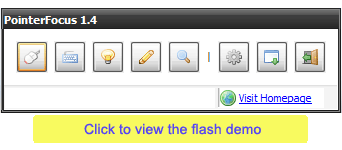
1.安裝完後,工具列會出現在螢幕上方。
pointerfocus14  


2.特別介紹:
以下這個圖是各個功能的範例。可畫紅線提示,可局部放大觀看,可反黑專注,也可顯示點按滑鼠的動作。


3.細部功能講解
滑鼠指標:滑鼠指標的動作有一圈黃色的圈圈.

 滑鼠黃色指標可依據左右鍵分別再分派不同顏色,讓使用者更能明白滑鼠的操作。在Options->Highlight Cursor
 

鍵盤組合鍵的指示。這個功能很神奇的是,可以顯示現在教學者按的是什麼組合鍵,例如要教[回復]功能,按下鍵盤的Ctrl+Z,此時這支程式,會在螢幕秀出Ctrl+Z

而顯示出的提示字大小,可在Options->Show Keystrokes中設定。


  滑鼠聚焦功能:讓觀眾更能聚焦在某一區域上,

使用熱鍵來切換功能,可選擇聚焦的大小範圍,Options->Spotlight" dialog


螢幕畫筆,可在螢幕上畫重點,注意這並沒有儲存筆跡的功能,畫完後,切換功能即清除筆跡。

切換筆跡的顏色及大小在
"Options->Pen" dialog


APP控制功能:哇!使用APP在行動載具上即可呼叫功能,APP程式長這樣

2014年9月29日 星期一

變更滑鼠游標,抓住學生眼光

最近每個學校都在錄MOOCs,快速製課加攝影棚模式,只是把之前的螢幕錄製的快速製課變了一個媒體呈現。
在錄製數位教材,或是上課時,有時用滑鼠指示不甚清楚,如果能把滑鼠游標變大,學生會看的更清楚。
有二個方式,
一個是在Win7/8中的控制台中,改變預設的大小。
 圖一

 
圖二


第二個方式是,下載滑鼠的游標,使用 圖二中的[瀏覽]載入
網路資源:下載滑鼠的游標http://www.cursors-4u.com/symbols/
太花俏的圖案不適合錄製課程時用,所以我選了幾個供下載使用(直接點按圖片下載)
mouse cousormouse coursorcursor

螢幕小鍵盤/虛擬鍵盤-講師養成必備工具

由於分享的演講或是教學時,常會用到許多鍵盤的按鍵,只能用口頭說明,對於新手學生而言,有時會跟不上速度或是反應過來,因此使用螢幕鍵盤,是一個好方法。
尤其在教像是Premiere/ photoshop時,快速鍵以螢幕鍵盤顯示,更清楚的讓學生知道內容。
Windows7/8叫出螢幕小鍵盤的方式
Windows7/8叫出螢幕小鍵盤/虛擬鍵盤
1.Windows 7 /8的[開始]/[搜尋]/[打入osk],找到osk.exe即可呼叫出小鍵盤


2014年7月18日 星期五

遠端的桌面,按了老半天關機都不見反應~
使用快速鍵ALT+F4, 就可以選擇關機囉

2014年7月1日 星期二

免洗信箱、一次性拋棄式email整理Disposable Email

不想信箱被垃圾廣告塞滿嗎? 試試拋棄式信箱(Disposable Email)吧

免洗email的服務眾多,這邊列出幾個比較常見且好用的:
  1. http://10minutemail.com/
  2. http://mailnesia.com/
  3. http://www.fakeinbox.com/
  4. http://tempemail.gentleprojects.com/
  5. https://www.guerrillamail.com/zh-hant/
  6. http://www.jetable.org/zh/index
  7. http://www.dispostable.com/
  8. https://www.guerrillamail.com/zh-hant/
  9. http://getairmail.com/


首先第一個 http://10minutemail.com/ 算是免洗信箱中名聲最大的,
也因為他大家平常也會把免洗信箱稱作「10分鐘信箱」,
一連到這個網頁他就會自動幫你產生一個免洗信箱,
只要複製 email 位址就可以直接拿去註冊了,
此時要記得 browser 不要關,因為收信也是在同一頁面。
另外如果覺得10分鐘太短也可以一直按延長時間。

相較於 10minutemail 這個網站,
接下來兩個免洗信箱功能就更實用一點,
因為 10minutemail 是每次進入網站就隨機產生一個新的信箱,
無法指定信箱名稱,無法在過期前換一個,也無法在過期後重新回到先前的信箱。

第二個 http://mailnesia.com/ 一樣在進入網站後就隨機產生一個信箱,
期間可以不斷按隨機產生名字來切換到新的信箱,
也可以在輸入欄位填入自己想要的開頭,並按下右方的綠色箭號建立新的信箱。
如果要回到先前的信箱也只要記住開頭,輸入後按綠色箭號就可以看到信了。
這個信箱的好處是可以用先前的帳號,
但壞處是每個人都可以進到相同的帳號去看裡面有哪些信件。
再來的 http://www.fakeinbox.com/ 、 http://tempemail.gentleprojects.com/ ,
功能也都和 http://mailnesia.com/ 都差不多,大家可以再自行試用看看。
guerrillamail 本身就有多個域名的信箱可選,也可以自訂帳號,還不錯用~

前幾個都是簡單的拋棄式信箱,過了時效後信件和信箱都會自動刪除,
但如果我們想要將信件留存下來呢?
這時候 http://www.jetable.org/zh/index 就是最好的選擇了!
http://www.jetable.org/zh/index 一樣會產生一個免洗信箱,
特別之處是他在時效內是將免洗信箱的信件轉寄到我們的真正信箱,
不過時效過後接下來進來的的信件就不會轉過來囉。

資料來源:http://www.ewdna.com/2011/10/10-min-email.html

2014年4月23日 星期三

教師教學懶人包-ppt樣本下載

親愛的老師們~
小姚至各校分享數位學習之快速製作ppt教學,每每談到有此搜集來的資源分享給您,但都很搞工的做了連結,還是利用雲端空間來分享吧
請按此連結下載(建議使用chrome)
 註:點入後,在選項方框前打勾,上方有一個小icon是箭頭向下的download標示,即可下載囉
祝使用愉快

2014年4月22日 星期二

論文格式必殺技-使用word2010/2013的功能,快速調整論文格式I

花花夫人為了調論文的目錄及圖表目錄,做了很多苦工,因為她手動key內文的頁碼,教授改了一頁,她又要重改一次頁碼。
論文寫作過程中,她不斷為了各章的格式,用複製的那支掃把,不斷的修正格式,花花夫人最後產出論文後,一聽到同學有密技,可[無痛]調格式、製作目錄、自動產生頁碼、前後形式不一致的頁碼,調整apa參考文獻,都覺得自己是笨蛋,科技可以做到的事,怎麼沒有早點想到有解套方法,來看看以下的講解吧。
論文必殺技word2010,2013  

論文格式必殺技第一招:Office Word 2010/2013修改預設字型—字型佈景主題(樣式)


目的:一次改好字型,在寫作過程中,就不用手動調整中文字型細明體,英文字型改成Times New Roman


1.Word2010[常用]的頁籤/[樣式]/變更樣式/字型
    論文必殺技word2010,2013  

圖一

論文必殺技word2010,2013

圖二

論文必殺技word2010,2013  

圖三 建立新的佈景主題字型


進入視窗後,選擇英文為:Times New Roman;中文為:新細明體

名稱改為:論文格式,按下確定
論文必殺技word2010,2013  
圖四 建立新的佈景主題字型


設定完後,可以試打看看,論文中的文字格式,會依照您選擇的佈景主題字型呈現。
如果想要把現在所選擇的文字樣式,讓其他文件也跟隨,可以按[設成預設值]
論文必殺技word2010,2013    
圖五 設成預設值


如何解除word2010/2013文字樣式設定?沒有解除的功能,只要選擇為您想要呈現的樣式即可。
論文必殺技word2010,2013
圖六 變更樣式-設成預設值
先設定好樣式,我們接下去會再調整大綱階層-end ^^


2013年10月17日 星期四

老師們,上課囉,今天用join net一起來討論交流
還好有同步平台,我可以隨地上網和大家一起討論
有科技真好~
ADDIE