Show you how to write Chinese characters in right way. More free learning videos and learning sheets.
2015年7月10日 星期五
2015年3月18日 星期三
分享PDF禁止別人下載,僅能線上觀看-利用GOOGLE製作PDF分享
以現有的GOOGLE文件功功能,不開啟共用,也能分享PDF文件連結,如果不想開放檢視者下載,也可設定為[禁止下載]
1.登入GOOGLE DRIVE中
(一定要有GOOGLE帳號才能登入)https://www.google.com/intl/zh-TW/drive/
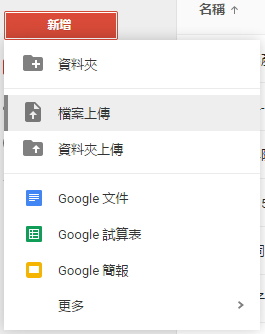
2.於GOGLE DRIVE雲端硬碟中,[新增]/[檔案上傳], 選擇上傳PDF文件
上傳成功後,CHROME 瀏覽器的右下角出現[上傳成功]的視窗。
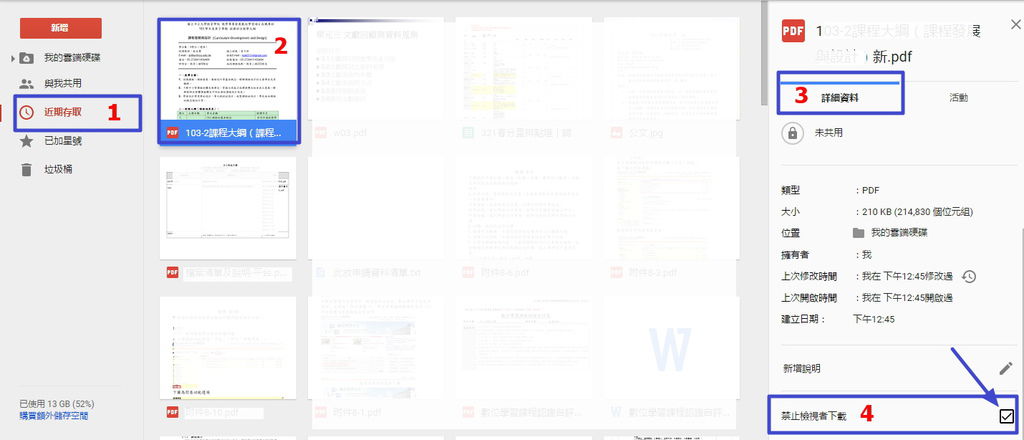
3.如果GOOGLE DRIVE檔案太多,可能會找不到,使用[近取存取],出現第一筆就是剛上傳的文件,CHROME視窗右邊中的[詳細資料],滑鼠往下拉,[禁止檢視者下載]打勾。完成設定
4.
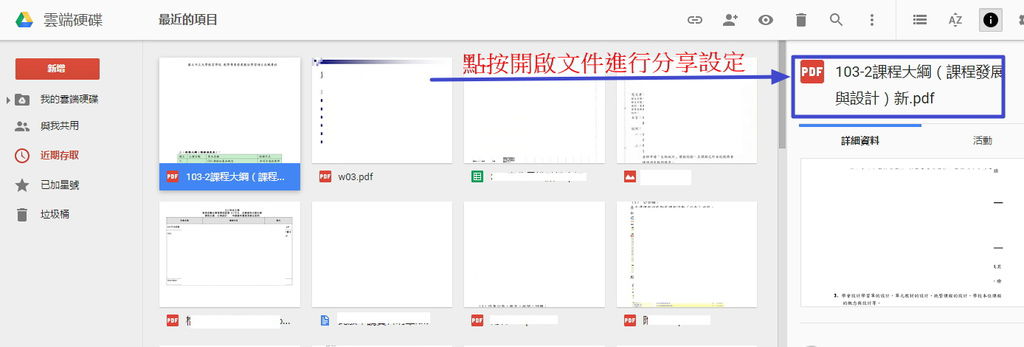
接著進行分享超連結網址設定,點選文件
設定
5.選擇[共用]
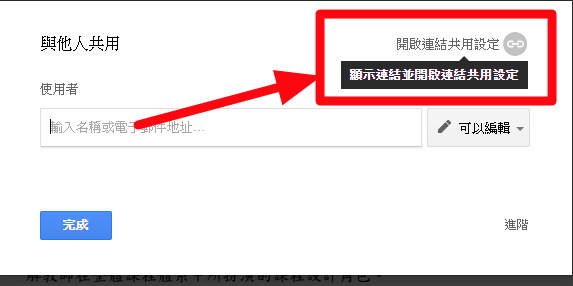
6.顯示連結並開啟連結共用設定
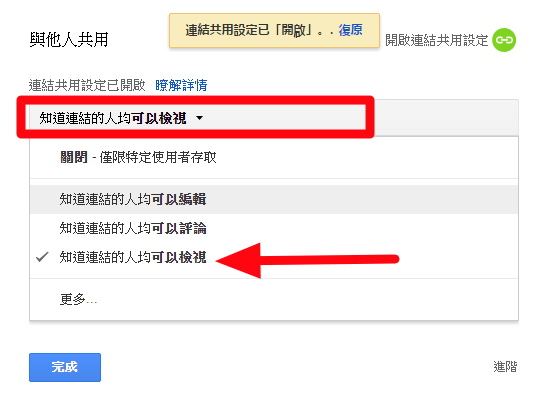
7. 開啟[知道連結的人均可以檢視],設定[完成],
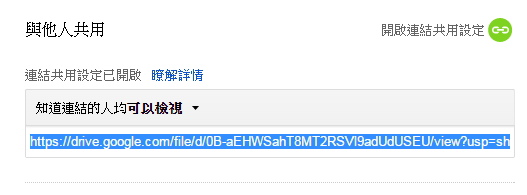
8.接著分享網址即可,把這串網址MAIL或分享出去,檢視者的人不能下載文件。

1.登入GOOGLE DRIVE中
(一定要有GOOGLE帳號才能登入)https://www.google.com/intl/zh-TW/drive/
2.於GOGLE DRIVE雲端硬碟中,[新增]/[檔案上傳], 選擇上傳PDF文件
上傳成功後,CHROME 瀏覽器的右下角出現[上傳成功]的視窗。
3.如果GOOGLE DRIVE檔案太多,可能會找不到,使用[近取存取],出現第一筆就是剛上傳的文件,CHROME視窗右邊中的[詳細資料],滑鼠往下拉,[禁止檢視者下載]打勾。完成設定
4.
接著進行分享超連結網址設定,點選文件
設定5.選擇[共用]
6.顯示連結並開啟連結共用設定
7. 開啟[知道連結的人均可以檢視],設定[完成],
8.接著分享網址即可,把這串網址MAIL或分享出去,檢視者的人不能下載文件。
免費學道地美語-最佳英文檢定單字聽力與俗語
網站:EPT美語 http://www.ept-xp.com/
這個網站目前已停址販賣教材,但網站內容很豐富且完整,都是免費的,站內提供的一片通程式,是我很喜歡的程式,提供了效率極佳的背單字軟體(9600字) - 最佳英文檢定單字辭彙教材
適合在WINDOWS XP系統上執行,不支援WIN7以上規格。
免費自學教材提供了:
這個網站目前已停址販賣教材,但網站內容很豐富且完整,都是免費的,站內提供的一片通程式,是我很喜歡的程式,提供了效率極佳的背單字軟體(9600字) - 最佳英文檢定單字辭彙教材
適合在WINDOWS XP系統上執行,不支援WIN7以上規格。
免費自學教材提供了:
免費/授權圖庫HDR-多媒體人必備2
免費圖庫再介紹一篇,有HDR的圖。
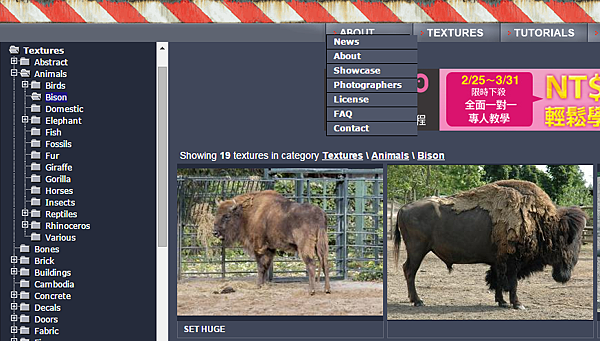
網站:http://www.cgtextures.com/
網站分類很多,有材質庫、指標類、風景、建築物....照等。圖片有不同尺寸可下載,此網站要註冊後再登入搜尋圖片下載。大部分是免費,有些類別下載高清圖則要購買。為維護此站經營,已經開始實施加入會員收費可下載不同數量的圖片。
網站:http://www.cgtextures.com/
網站分類很多,有材質庫、指標類、風景、建築物....照等。圖片有不同尺寸可下載,此網站要註冊後再登入搜尋圖片下載。大部分是免費,有些類別下載高清圖則要購買。為維護此站經營,已經開始實施加入會員收費可下載不同數量的圖片。
講師必備小工具-讓演講更生動-滑鼠指示與鍵盤組合鍵指示
軟體名:PointerFocus
錄製數位教材或演講時,如果教學動作有按滑鼠左鍵或右鍵,還是鍵盤的的組合鍵,例如Ctrl+v, Ctrl+c, 台下學員死盯著螢幕,不知耳朵有沒有聽進度,人的注意力,眼動佔很大的成份,所以想辦去找了一套軟體,可以在螢畫重點,反黑,又可指示滑鼠左右鍵的動作, 巿面有很多小程式,像是[zoom it]或是之前介紹的變更滑鼠圖示等,還是感覺還不夠力,此套軟體有[指示滑鼠左右鍵]及[鍵盤的的組合鍵]的功能,感覺很給力。
以下這一套[PointerFocus],大力推薦給教師使用。
功能介紹:
1.安裝完後,工具列會出現在螢幕上方。
2.特別介紹:
以下這個圖是各個功能的範例。可畫紅線提示,可局部放大觀看,可反黑專注,也可顯示點按滑鼠的動作。

3.細部功能講解
滑鼠指標:滑鼠指標的動作有一圈黃色的圈圈.

滑鼠黃色指標可依據左右鍵分別再分派不同顏色,讓使用者更能明白滑鼠的操作。在Options->Highlight Cursor

鍵盤組合鍵的指示。這個功能很神奇的是,可以顯示現在教學者按的是什麼組合鍵,例如要教[回復]功能,按下鍵盤的Ctrl+Z,此時這支程式,會在螢幕秀出Ctrl+Z

而顯示出的提示字大小,可在Options->Show Keystrokes中設定。

滑鼠聚焦功能:讓觀眾更能聚焦在某一區域上,

使用熱鍵來切換功能,可選擇聚焦的大小範圍,Options->Spotlight" dialog

螢幕畫筆,可在螢幕上畫重點,注意這並沒有儲存筆跡的功能,畫完後,切換功能即清除筆跡。

切換筆跡的顏色及大小在
"Options->Pen" dialog

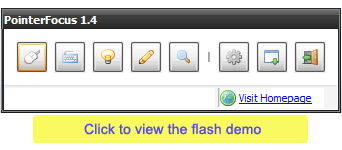
APP控制功能:哇!使用APP在行動載具上即可呼叫功能,APP程式長這樣

錄製數位教材或演講時,如果教學動作有按滑鼠左鍵或右鍵,還是鍵盤的的組合鍵,例如Ctrl+v, Ctrl+c, 台下學員死盯著螢幕,不知耳朵有沒有聽進度,人的注意力,眼動佔很大的成份,所以想辦去找了一套軟體,可以在螢畫重點,反黑,又可指示滑鼠左右鍵的動作, 巿面有很多小程式,像是[zoom it]或是之前介紹的變更滑鼠圖示等,還是感覺還不夠力,此套軟體有[指示滑鼠左右鍵]及[鍵盤的的組合鍵]的功能,感覺很給力。
以下這一套[PointerFocus],大力推薦給教師使用。
功能介紹:
1.安裝完後,工具列會出現在螢幕上方。
2.特別介紹:
以下這個圖是各個功能的範例。可畫紅線提示,可局部放大觀看,可反黑專注,也可顯示點按滑鼠的動作。
3.細部功能講解
滑鼠黃色指標可依據左右鍵分別再分派不同顏色,讓使用者更能明白滑鼠的操作。在Options->Highlight Cursor
而顯示出的提示字大小,可在Options->Show Keystrokes中設定。
使用熱鍵來切換功能,可選擇聚焦的大小範圍,Options->Spotlight" dialog
切換筆跡的顏色及大小在
"Options->Pen" dialog
華語文老師好用工具-華語文數位教學工具
台灣師範大學提供了好用的華語文教學的工具,華語生字簿;筆順Flash擷取器;華語生字練習板,可提供給外國學生學繁體華語文時,更能理解筆劃與發音。
《華語生字簿》是由國立台灣師範大學國語教學中心所研發的生字簿製作工具。
本工具提供無標音、漢語拼音以及注音三種格式,並提供描紅字及空心字樣式,老師們可以直接在線上轉換擬供學生練習的生字或詞彙,並以word格式列印輸出。
http://huayutools.mtc.ntnu.edu.tw/ebook/
點選[漢語拼音生字簿]後,輸入文字,轉換成生字檔後, 系統自動轉成word格式,可練寫筆順。
《筆順Flash擷取器》提供教師在製作自己的教學部落格或線上教學平台時,可透過《筆順Flash擷取器》直接取得教育部"常用國字標準字體筆順學習網"中的筆順動畫,將本工具產生的筆順動畫網頁語法嵌入個人或教學網站,供學生課後線上閱讀或練習。
《筆順Flash擷取器》另提供網路flash檔案嵌入原始碼產生器,可讓您直接在個人網站中嵌入外站華語教學相關動畫,豐富教學網站內容。
http://huayutools.mtc.ntnu.edu.tw/stroke/default.aspx
輸入文字[馬],點選[產生]

範例如下:
《生字練習板》提供教師在製作自己的教學部落格或線上教學平台時,可透過《生字練習板》直接產生漢字學習所需相關資訊,只要將本工具產生的網頁語法嵌入個人部落格或教學網站,即可提供學生豐富的漢字學習資訊。
http://huayutools.mtc.ntnu.edu.tw/stroke/WordPanel.aspx

把生成的html語法,貼至平台中,可見範例如下:
範例-
不要以為沒有動靜, 要按範例上方的中文字[馬],就會看到效果囉

[資料來源]http://140.122.110.12/mtcweb/index.php?option=com_guoyu&task=show_information&id=113&menuid=116&lang=zh
《華語生字簿》是由國立台灣師範大學國語教學中心所研發的生字簿製作工具。
本工具提供無標音、漢語拼音以及注音三種格式,並提供描紅字及空心字樣式,老師們可以直接在線上轉換擬供學生練習的生字或詞彙,並以word格式列印輸出。
http://huayutools.mtc.ntnu.edu.tw/ebook/
點選[漢語拼音生字簿]後,輸入文字,轉換成生字檔後, 系統自動轉成word格式,可練寫筆順。
《筆順Flash擷取器》提供教師在製作自己的教學部落格或線上教學平台時,可透過《筆順Flash擷取器》直接取得教育部"常用國字標準字體筆順學習網"中的筆順動畫,將本工具產生的筆順動畫網頁語法嵌入個人或教學網站,供學生課後線上閱讀或練習。
《筆順Flash擷取器》另提供網路flash檔案嵌入原始碼產生器,可讓您直接在個人網站中嵌入外站華語教學相關動畫,豐富教學網站內容。
http://huayutools.mtc.ntnu.edu.tw/stroke/default.aspx
輸入文字[馬],點選[產生]
範例如下:
《生字練習板》提供教師在製作自己的教學部落格或線上教學平台時,可透過《生字練習板》直接產生漢字學習所需相關資訊,只要將本工具產生的網頁語法嵌入個人部落格或教學網站,即可提供學生豐富的漢字學習資訊。
http://huayutools.mtc.ntnu.edu.tw/stroke/WordPanel.aspx
把生成的html語法,貼至平台中,可見範例如下:
範例-
不要以為沒有動靜, 要按範例上方的中文字[馬],就會看到效果囉

[資料來源]http://140.122.110.12/mtcweb/index.php?option=com_guoyu&task=show_information&id=113&menuid=116&lang=zh
Chrome免費英文朗讀軟體
練英文聽力常會用的CHROME外掛APP,限用CHROME瀏覽器
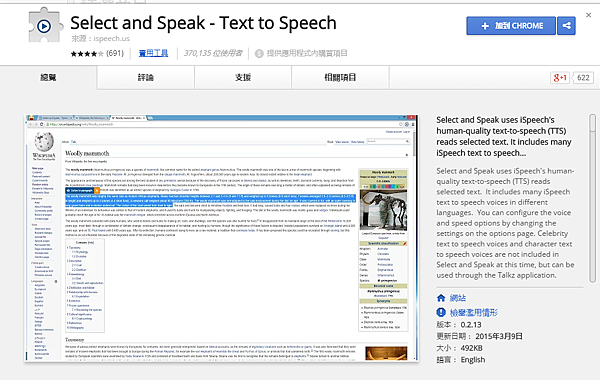
連至網址,並點選 [+加至CHROME]
https://chrome.google.com/webstore/detail/select-and-speak-text-to/gfjopfpjmkcfgjpogepmdjmcnihfpokn
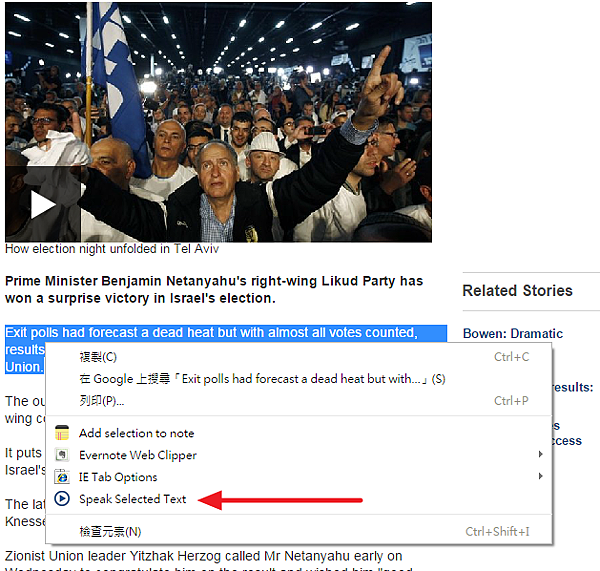
連至CNN 網頁,反藍想要聽的段落,按滑鼠右鍵,可以選擇[ speak selected text], 依照電腦效能,唸出的速度不一定。
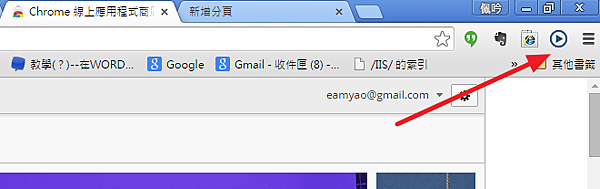
如果要整頁讀,按chrome瀏覽器右上的的外掛icon即可,不過因為整頁閱讀有時會找不到他從哪兒開始唸。
練英文聽力常會用的CHROME外掛APP,限用CHROME瀏覽器
連至網址,並點選 [+加至CHROME]
https://chrome.google.com/webstore/detail/select-and-speak-text-to/gfjopfpjmkcfgjpogepmdjmcnihfpokn
外掛成功後,在瀏覽器的右上會出現藍色向右三角形ICON,這是[播放],按 一下就播放,再按 一下就是暫停,現在來試看看,讀的自然度如何?
連至CNN 網頁,反藍想要聽的段落,按滑鼠右鍵,可以選擇[ speak selected text], 依照電腦效能,唸出的速度不一定。
如果要整頁讀,按chrome瀏覽器右上的的外掛icon即可,不過因為整頁閱讀有時會找不到他從哪兒開始唸。
訂閱:
文章 (Atom)